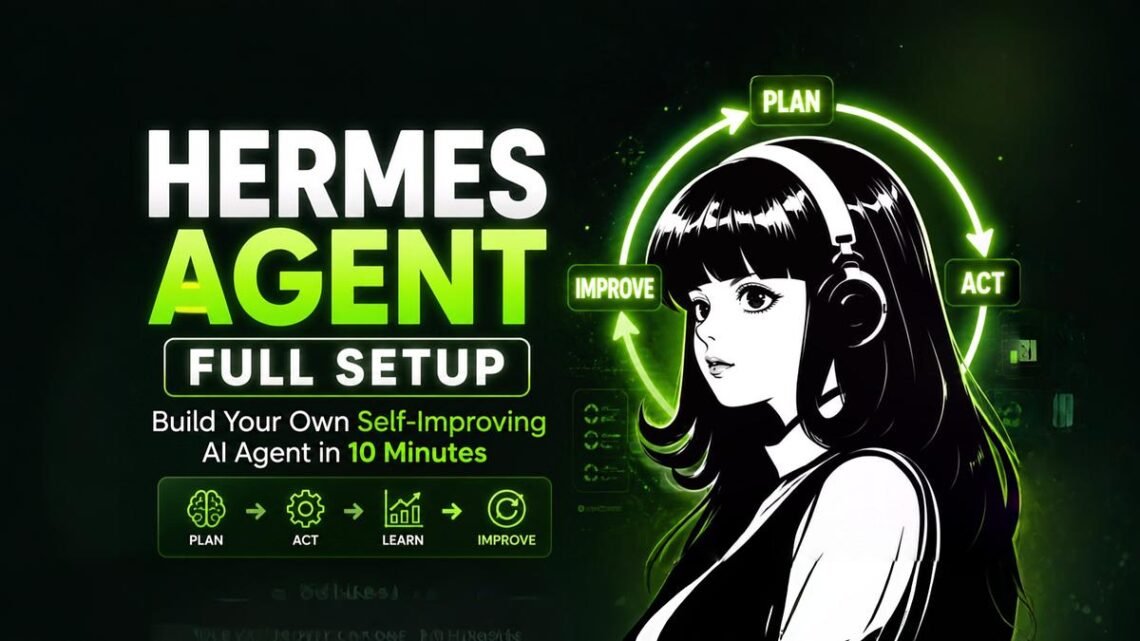
Como Instalar e Configurar o Hermes Agent no Windows com NVIDIA Grátis: Tutorial Completo
Quer aprender como instalar o Hermes Agent no Windows, configurar um agente de inteligência artificial com a NVIDIA e pedir para a IA desenvolver um aplicativo completo com Node.js?
Neste tutorial do Desvendando o Código, vamos mostrar o passo a passo que utilizamos para instalar e configurar o Hermes Agent, conectar um modelo de IA por meio da NVIDIA e desenvolver um gerenciador de tarefas com Node.js, Express, HTML, CSS e JavaScript.
E não foi apenas uma demonstração teórica!
Durante nosso experimento, o Hermes criou os arquivos do projeto, instalou dependências, implementou uma API REST e desenvolveu uma aplicação web com persistência de dados em JSON.
Entretanto, nem tudo aconteceu como esperado. O primeiro modelo de IA apresentou problemas, precisamos alterar a configuração e acompanhar algumas etapas de execução.
Neste artigo você também encontrará os dois prompts originais utilizados na gravação, para reproduzir o mesmo experimento no seu computador.
🎬 Assista ao tutorial completo no YouTube:
O que é o Hermes Agent?
O Hermes Agent é um agente de inteligência artificial de código aberto desenvolvido pela Nous Research.
Diferentemente de um chatbot tradicional, que normalmente recebe uma pergunta e retorna uma resposta, um agente de IA pode utilizar ferramentas para realizar tarefas em várias etapas.
Dependendo da configuração e das permissões disponíveis, o Hermes Agent pode:
- Criar e modificar arquivos.
- Executar comandos no terminal.
- Instalar dependências de projetos.
- Analisar códigos e estruturas de arquivos.
- Utilizar ferramentas de navegação.
- Planejar e executar tarefas.
- Auxiliar no desenvolvimento de aplicações.
- Integrar-se com outros serviços.
Uma característica importante é que o Hermes Agent não é, por si só, o modelo de inteligência artificial.
Ele funciona como um agente que utiliza um modelo de linguagem para interpretar instruções, planejar ações e interagir com ferramentas.
Por isso, durante a configuração, precisamos escolher um provedor e um modelo de IA.
No nosso experimento, utilizamos a NVIDIA NIM.
Site oficial do projeto:
O Hermes Agent é gratuito?
O Hermes Agent é um software gratuito e de código aberto.
Porém, os modelos de inteligência artificial utilizados pelo agente podem depender de serviços externos.
Neste tutorial, utilizamos a plataforma NVIDIA Build, que oferece acesso experimental a determinados modelos de IA.
Esse acesso pode estar sujeito a limitações de uso, requisições, disponibilidade e condições definidas pelo provedor.
Portanto, é importante distinguir duas coisas:
Hermes Agent: software gratuito e de código aberto.
Modelo de IA: pode ser disponibilizado gratuitamente para testes ou exigir pagamento, dependendo do provedor.
No nosso experimento, conseguimos utilizar a NVIDIA sem contratar um plano pago.
1. Como instalar o Hermes Agent no Windows
Vamos começar pela instalação da ferramenta.
No vídeo, utilizamos o Windows com PowerShell, seguindo o procedimento disponibilizado pelo projeto.
Passo 1 — Acesse o site oficial do Hermes Agent
Abra o navegador e acesse:
Na documentação, você encontrará as opções de instalação para diferentes ambientes.
Para nosso experimento, escolhemos a instalação nativa pelo PowerShell.
Passo 2 — Abra o PowerShell no Windows
Abra o menu Iniciar do Windows e pesquise por:
PowerShell
Você também pode utilizar o aplicativo Terminal do Windows.
Passo 3 — Execute o comando de instalação
O comando utilizado no nosso experimento foi:
iex (irm https://hermes-agent.nousresearch.com/install.ps1)Esse comando obtém e executa o script oficial de instalação do Hermes Agent.
Atenção: scripts executados pelo terminal podem alterar arquivos e configurações do computador. Confira a origem e o conteúdo do instalador antes de executá-lo.
Depois de iniciar o processo, acompanhe as instruções apresentadas.
O instalador poderá verificar ou preparar dependências necessárias para o funcionamento do agente.
Passo 4 — Confira se o Hermes foi instalado
Depois da instalação, abra uma nova janela do PowerShell e execute:
hermes --versionSe o comando apresentar a versão instalada, o executável está disponível no terminal.
Caso o comando não seja reconhecido, experimente fechar e abrir novamente o PowerShell.
2. Como gerar uma API Key gratuita na NVIDIA
Depois de instalar o Hermes Agent, precisamos configurar o modelo de inteligência artificial que será utilizado.
No nosso experimento, escolhemos a NVIDIA.
Passo 1 — Acesse a NVIDIA Build
Entre no endereço:
Faça login na sua conta NVIDIA.
Caso ainda não tenha uma conta, siga o processo de cadastro disponibilizado pela plataforma.
Você não precisa possuir uma placa de vídeo NVIDIA para acessar modelos hospedados remotamente pelo serviço.
Passo 2 — Localize a opção de API Keys
Após realizar o login, acesse o menu da sua conta.
Procure a área de gerenciamento ou geração de chaves de API.
A interface pode mudar com as atualizações da plataforma.
Passo 3 — Gere sua chave
Durante nossa gravação, criamos uma chave para testes e configuramos uma validade de 30 dias.
Se a plataforma disponibilizar essas opções, escolha um nome para a chave e defina uma validade adequada.
Depois clique na opção para gerar a API Key.
Passo 4 — Guarde sua API Key
Depois de gerar a chave, copie seu valor e armazene-o em um local seguro.
Nunca publique sua chave de API em vídeos, capturas de tela, repositórios GitHub ou páginas públicas.
Essa chave será utilizada para permitir que o Hermes Agent acesse o modelo de IA por meio do provedor.
3. Como configurar a NVIDIA no Hermes Agent
Com o Hermes instalado e a API Key disponível, podemos configurar o agente.
Durante nossa instalação, utilizamos o assistente de configuração completa.
A ferramenta apresentou opções para selecionar o provedor, informar a chave de API, escolher o modelo e configurar as ferramentas de execução.
No nosso caso, utilizamos as seguintes configurações gerais:
| Configuração | Nossa escolha |
|---|---|
| Provedor de IA | NVIDIA NIM |
| Ambiente de execução | Local |
| Projeto de teste | Node.js com Express |
| Integração com Telegram | Não habilitada |
| Integração com Discord | Não habilitada |
| Navegação | Ferramentas locais disponíveis |
| Modelo utilizado ao final | z-ai/glm-5.3 |
Para iniciar novamente o assistente de configuração, você pode utilizar:
hermes setupImportante: os números dos menus podem mudar entre versões do Hermes Agent. Por isso, escolha as opções pelo nome e pela descrição apresentada na sua instalação.
No nosso experimento, não configuramos Telegram ou Discord porque o objetivo era trabalhar diretamente com arquivos e comandos locais.
4. Hermes Agent não funciona? Veja como trocar o modelo de IA
Aqui encontramos um problema real durante nosso experimento!
Depois de finalizar a instalação, tentamos utilizar o modelo inicialmente selecionado:
nvidia/nemotron-3-super-120b-a12bEntretanto, as chamadas ao provedor apresentaram erros e não conseguimos continuar normalmente.
Isso não significa que o modelo sempre apresente problemas. Foi o comportamento observado durante nosso teste.
Como resolvemos?
Voltamos às configurações do Hermes Agent e trocamos o modelo.
Na versão utilizada durante nossa gravação, acessamos o assistente com:
hermes setup modelSelecionamos novamente o provedor NVIDIA e escolhemos outro modelo:
z-ai/glm-5.3Depois de confirmar a configuração, iniciamos o agente novamente.
Dessa vez, conseguimos enviar mensagens e receber respostas.
O problema encontrado no nosso ambiente foi resolvido com a troca do modelo de IA.
A documentação atual do Hermes também apresenta o comando de seleção de modelos:
hermes modelSe o comando utilizado no vídeo não funcionar em sua versão, consulte a documentação correspondente à instalação que você possui.
Por que um modelo pode apresentar erros?
Existem diferentes possibilidades:
- Modelo indisponível no provedor.
- Problemas temporários de conexão.
- Limites de utilização da API.
- Problemas de autenticação.
- Alterações na disponibilidade dos serviços.
- Configurações incompatíveis.
A troca do modelo é uma alternativa para investigar o problema, mas não resolve necessariamente todos os tipos de erro.
5. Como iniciar o Hermes Agent
Depois de configurar o modelo, abra o terminal e execute:
hermesO agente iniciará sua interface de interação.
Antes de solicitar um projeto completo, recomendamos realizar um teste simples.
Por exemplo:
Quanto é 2 + 2?Se o agente responder corretamente, temos uma primeira confirmação de que a comunicação com o modelo configurado está funcionando.
Foi assim que conseguimos prosseguir para o desenvolvimento da nossa aplicação.
6. Criando uma aplicação com Node.js e Express utilizando o Hermes Agent
Agora chegou a parte mais interessante do nosso experimento!
Queríamos descobrir se um agente de IA conseguiria criar uma aplicação web funcional sem precisarmos escrever manualmente o código.
O desafio foi desenvolver um gerenciador de tarefas.
Definimos as seguintes tecnologias:
- Node.js.
- Express.
- HTML.
- CSS.
- JavaScript no frontend.
- Arquivo JSON para persistência.
E solicitamos quatro funcionalidades principais:
- Cadastrar tarefas.
- Listar tarefas.
- Marcar tarefas como concluídas.
- Excluir tarefas.
Também exigimos que o Hermes testasse a API e verificasse se os dados estavam sendo armazenados corretamente.
Mas, antes de autorizar o desenvolvimento, fizemos algo importante:
Pedimos ao agente que apresentasse primeiro um planejamento do projeto.
7. Prompt original 1 — Planejamento da aplicação
A seguir está o primeiro prompt que utilizamos no experimento.
Você pode copiá-lo e adaptar o diretório ao seu computador.
Vamos desenvolver uma aplicação web de gerenciamento de tarefas.

Quero que você trabalhe dentro da pasta C:\HERMES\gerenciador-tarefas.

Tecnologias:
- Node.js
- Express
- HTML
- CSS
- JavaScript no frontend

Funcionalidades:
- cadastrar tarefa
- listar tarefas
- marcar tarefa como concluída
- excluir tarefa

Persistência:
- salvar os dados em um arquivo JSON local

Importante:
- primeiro apresente um plano de desenvolvimento
- não execute comandos ainda
- não crie arquivos ainda
- responda em português do Brasil
Por que começamos com esse prompt?
Nosso objetivo não era autorizar imediatamente a criação dos arquivos.
Queríamos primeiro que o agente entendesse o projeto e organizasse as etapas de desenvolvimento.
Observe duas instruções importantes:
“Não execute comandos ainda.”
“Não crie arquivos ainda.”
Elas orientam o agente a apresentar um planejamento antes de iniciar a implementação.
No nosso experimento, essa etapa levou aproximadamente três minutos.
Depois de analisar a proposta apresentada, autorizamos a continuação do trabalho.
8. Prompt original 2 — Desenvolvimento completo da aplicação
Depois de aprovar o planejamento, enviamos o segundo prompt.
Aqui autorizamos a criação do projeto, a instalação das dependências locais e a execução dos testes.
Plano aprovado! Pode começar o desenvolvimento agora.

Implemente a aplicação completa conforme o planejamento que você acabou de apresentar.

DIRETÓRIO:
C:\HERMES\gerenciador-tarefas

EXECUTE AS SEGUINTES ETAPAS:
1. Crie a pasta e a estrutura do projeto.
2. Desenvolva a API REST com Node.js e Express.
3. Implemente cadastrar, listar, concluir e excluir tarefas.
4. Salve os dados em data/tarefas.json.
5. Crie o frontend com index.html, styles.css e app.js.
6. Instale as dependências locais com npm.
7. Inicie a aplicação na porta 3000.
8. Teste os endpoints, incluindo erros 400 e 404.
9. Verifique a persistência dos dados.
10. Teste a interface no navegador, se possível.
11. Corrija os erros encontrados e execute novamente os testes.

REGRAS:
- Trabalhe somente dentro de C:\HERMES\gerenciador-tarefas.
- Não acesse outros projetos ou credenciais.
- Não instale pacotes globalmente.
- Não execute comandos destrutivos.
- Não faça deploy nem publique arquivos.
- Solicite confirmação antes de ações destrutivas ou fora do escopo.
- Pode criar e editar os arquivos do projeto e instalar suas dependências locais sem pedir confirmação adicional.

IMPORTANTE:
Execute o desenvolvimento completo, sem parar após cada etapa para pedir autorização.
Mostre resumidamente o progresso.
Não afirme que algo funciona sem testar.
Ao terminar, informe os arquivos criados, os testes realizados e a URL para acessar a aplicação.

Responda em português do Brasil.
O que esse prompt tem de diferente?
Esse segundo prompt não pede apenas que a inteligência artificial escreva códigos.
Ele define o escopo, as tecnologias, as funcionalidades, os testes e as restrições.
Por exemplo, solicitamos que o agente:
- Trabalhasse somente dentro de uma pasta específica.
- Criasse os arquivos necessários.
- Instalasse dependências locais.
- Desenvolvesse a API REST.
- Implementasse o frontend.
- Testasse os endpoints.
- Verificasse a persistência dos dados.
- Corrigisse os problemas encontrados.
- Informasse os resultados.
Essa abordagem deixa mais claro o que esperamos da ferramenta.
Entretanto, é importante destacar que instruções escritas em um prompt não representam uma barreira de segurança garantida.
Para limitar efetivamente o acesso de um agente ao computador, é necessário considerar as permissões do sistema, o ambiente de execução e os recursos de isolamento disponíveis.
Também recomendamos revisar as operações solicitadas pelo agente antes de conceder permissões.
Posso utilizar esses prompts no meu computador?
Sim!
Mas altere este diretório:
C:\HERMES\gerenciador-tarefasPara uma pasta apropriada no seu computador.
Verifique também se a porta 3000 está disponível.
Os prompts podem ser adaptados para outros tipos de projeto, tecnologias e funcionalidades.
9. O Hermes Agent conseguiu criar a aplicação?
Sim! No nosso experimento, o Hermes Agent criou uma aplicação web funcional.
Durante a execução, o agente trabalhou na estrutura do projeto, criou os arquivos necessários e implementou uma API REST utilizando Node.js e Express.
Também desenvolveu a interface do gerenciador de tarefas utilizando HTML, CSS e JavaScript.
Para persistência, utilizou um arquivo JSON local:
data/tarefas.jsonIsso permitiu salvar as informações das tarefas sem precisar configurar um servidor de banco de dados para o protótipo.
Estrutura do projeto gerado
Entre os arquivos e diretórios principais criados estavam:
gerenciador-tarefas/
├── data/
│   └── tarefas.json
├── public/
│   ├── index.html
│   ├── styles.css
│   └── app.js
├── server.js
├── package.json
└── package-lock.json
Também foi instalado o diretório de dependências do Node.js, node_modules.
Como acessar a aplicação?
No nosso teste, o aplicativo foi executado localmente na porta 3000.
O endereço utilizado foi:
http://localhost:3000Para iniciar o servidor a partir da pasta do projeto, utilizamos:
node server.jsCom o servidor em execução, abrimos o navegador e testamos as funcionalidades.
Conseguimos adicionar, listar, concluir e excluir tarefas.
Ou seja, a aplicação criada pelo agente realmente funcionou no nosso ambiente de testes.
🎬 Veja essa demonstração no vídeo:
10. Quanto tempo o Hermes demorou para criar o aplicativo?
A implementação levou mais de 20 minutos durante nosso experimento.
Nesse período, o agente criou arquivos, executou comandos e realizou verificações.
Também encontramos situações em que ele solicitou confirmações para continuar.
Isso mostra uma característica importante do uso de agentes de IA:
Nem sempre é possível simplesmente enviar uma tarefa, sair do computador e esperar que tudo esteja concluído quando voltar.
Dependendo das permissões configuradas, algumas ações precisam ser autorizadas.
Além disso, erros durante a execução podem exigir acompanhamento humano.
O tempo total também depende do modelo utilizado, da velocidade de resposta do provedor e da complexidade do projeto.
11. Análise técnica: o backend criado pela IA ficou bom?
Depois de verificar que a aplicação estava funcionando, abrimos o projeto no Visual Studio Code.
Nossa intenção era conferir a qualidade do código produzido pelo Hermes.
No frontend, encontramos funções para interagir com os elementos HTML, carregar tarefas e realizar as operações do aplicativo.
No backend, o agente utilizou Express para implementar os endpoints da API.
Também criou funções para ler e salvar as tarefas no arquivo JSON.
Mas o código estava pronto para produção?
Não consideramos essa aplicação um sistema pronto para produção.
Ao analisar o projeto, observamos que ele não possuía alguns recursos importantes para cenários mais complexos:
- Autenticação de usuários.
- Autorização e controle de acesso.
- Separação mais elaborada das rotas.
- Uma arquitetura modular mais completa.
- Controles adicionais de segurança.
- Uma estratégia de armazenamento apropriada para sistemas maiores.
Entretanto, existe um detalhe fundamental:
Nós pedimos uma aplicação simples!
O Hermes desenvolveu um protótipo de acordo com os requisitos apresentados.
Portanto, a ausência desses recursos não significa que o agente seja incapaz de desenvolvê-los.
Significa que precisamos especificar os requisitos adequados e revisar o código gerado.
Por que aprender programação continua importante?
Imagine que alguém peça para uma IA criar uma aplicação e receba um projeto funcionando.
Como essa pessoa poderá avaliar se o código está organizado corretamente?
Como saberá se há problemas de segurança?
Como decidirá se o armazenamento utilizado é adequado?
Como verificará se o projeto consegue atender vários usuários simultaneamente?
Essas questões exigem conhecimento técnico.
A inteligência artificial pode acelerar o desenvolvimento, mas compreender programação continua sendo fundamental para avaliar o resultado.
Essa foi uma das principais conclusões do nosso experimento.
12. Vale a pena utilizar o Hermes Agent para programar?
Na nossa avaliação, o Hermes Agent demonstrou potencial para auxiliar na criação de protótipos e automatizar etapas do desenvolvimento.
O agente conseguiu produzir uma aplicação funcional, executar tarefas e auxiliar na implementação do projeto.
Entretanto, também encontramos limitações práticas.
Precisamos alterar o modelo de IA, acompanhar a execução e autorizar determinadas operações.
Depois, revisamos o código para verificar o que havia sido desenvolvido.
Por isso, nossa conclusão é:
Agentes de inteligência artificial são ferramentas que podem aumentar a produtividade, mas não substituem automaticamente o conhecimento técnico, a revisão de código e os testes necessários para manter uma aplicação confiável.
13. Perguntas frequentes sobre o Hermes Agent
O Hermes Agent funciona no Windows?
Sim. Em nosso experimento, utilizamos a instalação nativa pelo PowerShell.
Preciso instalar o WSL para utilizar o Hermes?
No procedimento que utilizamos, não foi necessário configurar o WSL.
Preciso de uma placa de vídeo NVIDIA?
Não para acessar modelos hospedados remotamente na NVIDIA Build por meio de API.
O Hermes Agent é gratuito?
O Hermes Agent é gratuito e de código aberto. O acesso aos modelos de IA depende das condições do provedor escolhido.
Como trocar o modelo de IA do Hermes?
Na versão utilizada durante nosso experimento, executamos:
hermes setup modelA documentação atual também apresenta:
hermes modelQual modelo utilizamos no experimento?
Depois de encontrar problemas com o modelo inicialmente escolhido, utilizamos:
z-ai/glm-5.3O Hermes consegue desenvolver aplicações com Node.js?
No nosso experimento, sim. Ele criou uma aplicação com Node.js, Express, HTML, CSS, JavaScript e persistência em JSON.
Posso executar os prompts deste artigo?
Sim, desde que você adapte o diretório de trabalho, revise as permissões e utilize um ambiente apropriado para testes.
O código gerado pelo agente pode ser utilizado em produção?
Depende da aplicação, dos requisitos e da qualidade da implementação. É necessário realizar revisões e testes adequados antes de publicar um sistema real.
14. Assista ao tutorial completo do Hermes Agent
Neste artigo, mostramos os principais conceitos, comandos, configurações e os prompts utilizados.
Mas no vídeo você poderá acompanhar o procedimento real, desde a instalação até o resultado final.
Você verá:
- A instalação do Hermes Agent no Windows.
- A configuração da API da NVIDIA.
- A troca do modelo após encontrarmos problemas.
- O planejamento da aplicação.
- A implementação com Node.js e Express.
- O gerenciador de tarefas funcionando.
- A análise técnica do código produzido.
- Nossa conclusão sobre o uso de agentes de IA na programação.
🎬 ASSISTA AGORA: COMO USAR O HERMES AGENT GRÁTIS E CRIAR UM APLICATIVO COM IA
Conclusão
Os agentes de inteligência artificial estão transformando a maneira como desenvolvemos software.
Ferramentas como o Hermes Agent conseguem realizar tarefas que antes exigiam várias etapas manuais, incluindo criação de arquivos, execução de comandos e implementação de funcionalidades.
No nosso experimento, conseguimos desenvolver um gerenciador de tarefas com Node.js e Express utilizando o agente.
Mas também aprendemos que a tecnologia exige acompanhamento, planejamento e análise crítica.
O código estava funcionando, mas ainda havia decisões importantes relacionadas à arquitetura, segurança e manutenção.
Por isso, o melhor caminho não é abandonar o aprendizado de programação. É aprender a utilizar a inteligência artificial como uma ferramenta para desenvolver melhor.
Se você gostou deste tutorial, acompanhe o canal Desvendando o Código, onde ensinamos programação, inteligência artificial, JavaScript, Node.js, React, Python e desenvolvimento de aplicações na prática.
E agora quero saber sua opinião: você confiaria em um backend criado por um agente de IA sem revisar o código?
Deixe seu comentário e compartilhe sua experiência!
Artigo produzido com base no experimento realizado pelo canal Desvendando o Código em outubro de 2026. Menus, modelos disponíveis, comandos e condições de utilização podem mudar conforme as atualizações das plataformas.
Links e documentação oficial
- Hermes Agent: https://hermes-agent.nousresearch.com/
- NVIDIA Build: https://build.nvidia.com/
- Node.js: https://nodejs.org/
- Express: https://expressjs.com/
- Visual Studio Code: https://code.visualstudio.com/

You May Also Like

Como Começar na Programação? O Que Todo Iniciante Precisa Saber

Projeto Completo Node.js: Simulador de Veículos com Express e JSON